
Cara Membuat Kop Surat
Ada banyak versi Microsoft Word yang bisa kita gunakan, tapi proses pembuatan kop surat di semua versi hampir sama. Berikut cara membuat kop surat di Microsoft Word 2007;
1). Buka aplikasi Microsoft Word
2). Atur margin dokumen, dan jenis ukuran kertas yang akan digunakan. Untuk latihan kali ini margin dokumen left: 3, right:2,5, top: 2,5, bottom:2,5 ukuran kertas Legal


3). Klik dua kali pada bagian atas dokumen untuk mengaktifkan fungsi
Header. Kemudian beri centang Different First Page fungsinya agar kop
surat hanya muncul di halaman pertama saja.
4). Tulis profil perusahaan / instansi anda, seperti contoh dibawah ini. Atur posisi teks ditengah menggunakan align center.
5). Masukan Logo Instansi disebelah teks profil instansi, dengan cara
klik menu Insert, pilih Picture dan cari lokasi penyimpanan Logo
instansi anda. Kemudian setelah logo tampil, agar Logo mudah diatur
posisinya, klik kanan pada logo pilih Text Wrapping – pilih In Front of
Text.

6). Berikutnya kop surat pasti menggunakan garis (border) dibagian bawah teks dan logo. Langkahnya mudah, letakan kursor dibagian bawah toks dan logo, klik Home, klik icon Border & Shading, klik Border, pilih jenis border pada Style. Dibagian Preview klik border kiri, kanan dan bawah untuk menghilangkan border yang tidak dibutuhkan, selanjutnya klik Ok. Maka dibagian bawah teks sudah tampil border.

7). Hasilnya seperti tampilan kop surat dibawah ini
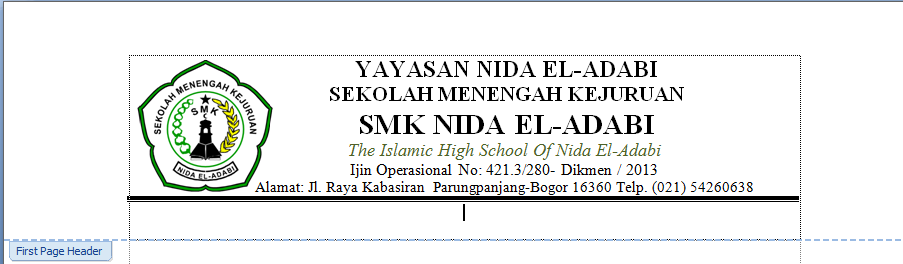
Seperti itulah proses pembuatan Kop Surat di aplikasi perkantoran Microsoft Office Word dengan spesifikasi versi aplikasi Word 2007. Untuk langkah cara membuatan kop surat menggunakan versi word 2010, 2013, 2016 dan word terbaru tinggal menyesuaikan tata letak menu yang akan digunakan utuk pembuatan kop surat tersebut.
 Angle of the photograph